
A3 · 0日目 — 準備
機材が届く前に済ませておきます。最初の3日間はいちばんわくわくする時期です。プロキシの購入を待っている間に過ぎてしまわないようにしましょう。
今日の問い: 何を準備しておけばよいか?
まだ電源を入れる必要はありません。1日目を始める前に、以下の項目をすべて揃えておくだけです。
Box の設置場所 + 専用電源 → 有線ネットワーク + 操作用PC → アカウント + お試し用プロキシの事前購入 → 開封ビデオの撮影
準備するもの
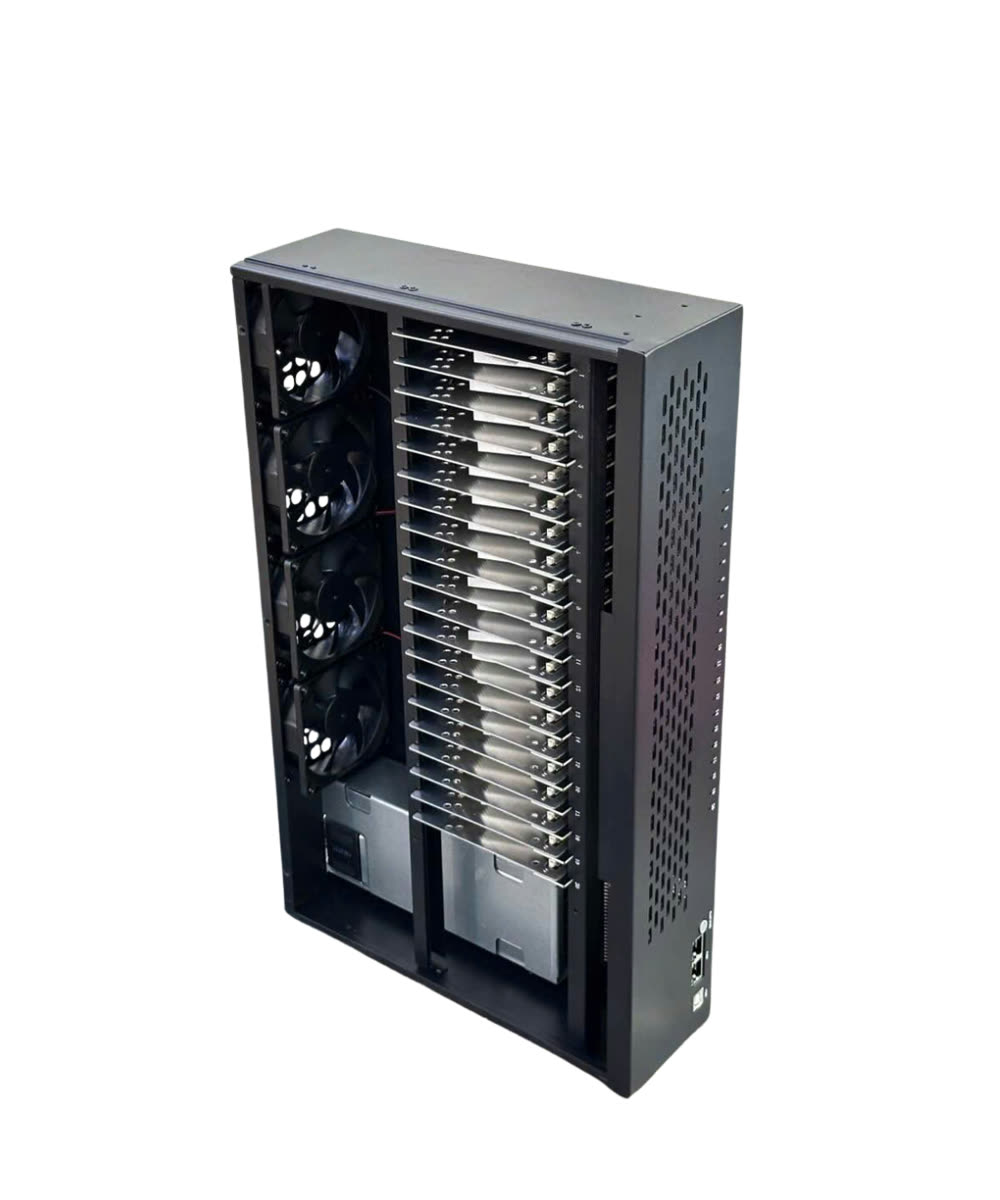
Section titled “準備するもの”- Box の設置場所 — 風通しのよい部屋、またはエアコンのある部屋。四方の通気を確保するため、壁から約10cm 離します。床に直置きしない、密閉した棚に入れない、日の当たる窓際に置かない。
- 専用電源 — エアコン、オーブン、洗濯機と同じコンセントに挿さないでください。停電時にシステムが突然落ちないよう、1,000VA 以上の UPS(無停電電源装置)の設置を推奨します。3ピンコンセントがなければ用意しておきます。
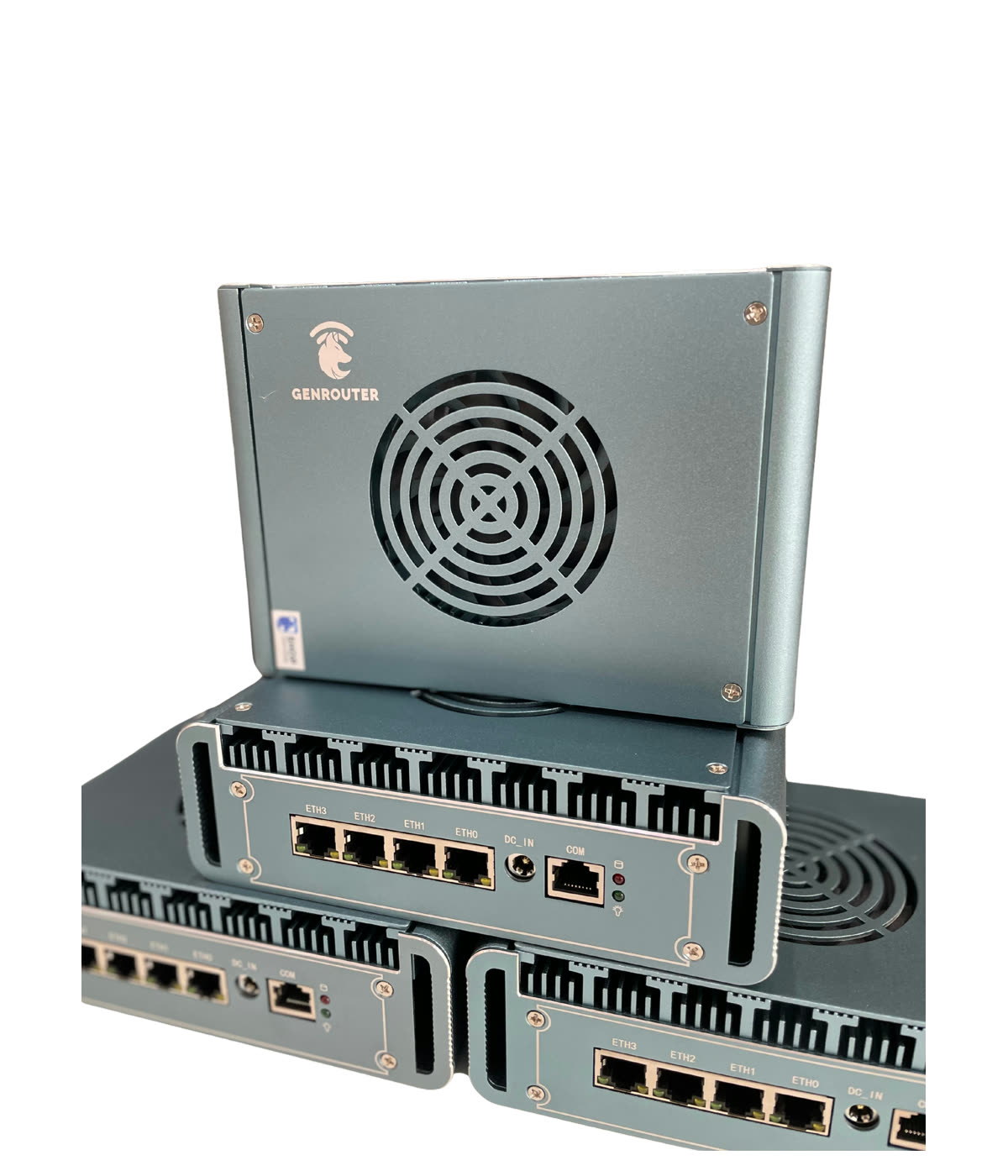
- 有線ネットワーク — GenRouter 用に、モデムの空きポートを1つ。
- LANケーブル(ミニPCを使う場合) — Cat5 または Cat6(推奨)。
- 操作用PC — Wi-Fi は必須ではありません。LAN 接続でも問題なく使えます。接続方法の詳細は下の表を参照してください。
- お試し用のアカウント5個とプロキシ5本 — 必要になってからではなく、先に購入しておきます。アカウント20個はまだ不要です。
- vilao.ai の API キー — 自動コメント機能に使います。既定ではスクリプトに設定済みのモデルを使用しますが、必要に応じて vilao 内の別の AI モデルに変更できます。費用は約 2% ≈ 50,000 VND 程度で、気兼ねなく使えます。登録とキーの取得は vilao.ai/console — 手順ガイド。
- 開封ビデオ — 開封時の様子を撮影し、シールはそのまま残しておきます。製造上の不具合があった場合の保証の証拠になります。
操作用PCの接続方法
Section titled “操作用PCの接続方法”| 使用する機器 | 接続方法 |
|---|---|
| GenRouter H3000 | PC に Wi-Fi があれば Wi-Fi で接続して使えます。ない場合は LAN で接続します:H3000 の LAN ポート → PC の Ethernet、または Boxphone の LAN → PC の Ethernet(この場合、H3000 の LAN ポート → Boxphone の LAN1 または LAN2 につなぎ、残りの LAN から PC につなぎます。P30 Box の場合に適用)。 |
| ミニPC | LAN で接続します。ミニPCでは Wi-Fi は使えません。Ethernet ポートのないノートPCの場合は、USB-to-LAN または Type-C-to-LAN の変換アダプターを用意してください。 |
よくある3つの失敗
Section titled “よくある3つの失敗”| ✕ | 失敗 | 結果 |
|---|---|---|
| 1 | 場所を取らないように、Box を密閉した棚や机の下に置く | 熱が逃げず、端末が自動的に性能を落とす |
| 2 | 消費電力の大きい機器と同じコンセントに挿す | 稼働中にシステムが落ちる |
| 3 | ミニPCを買ったのに LAN ケーブルを用意していない、または Ethernet ポートのないノートPCなのに変換アダプターがない | 機材が届いても PC をシステムに接続できない |