
A4 · 1日目 — ハードウェアを使いこなす
レイヤー1 · Boxphone
今日の問い: 端末は自分の指示に従うか?
1日目:GenFarmer Software アプリの基本操作を通じて、ソフトウェアの動き方を体感します。
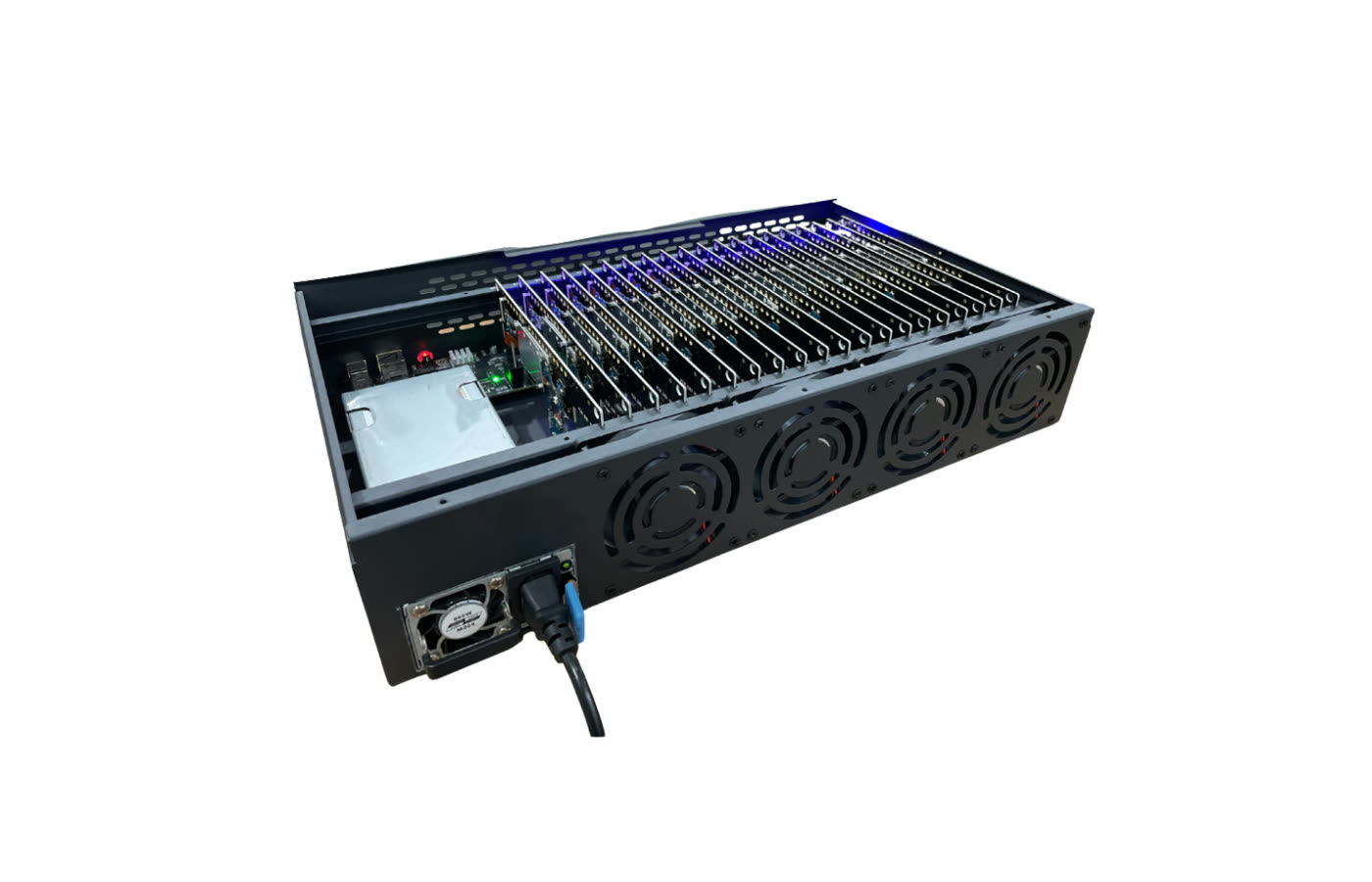
ソフトウェアのダウンロード → Box + ルーターのセットアップ → ソフトウェアの基本的な手動操作
ソフトウェアをダウンロードする
Section titled “ソフトウェアをダウンロードする”genfarmer.com/download から GenFarmer ソフトウェアをダウンロードし、インストールします。ユーザーマニュアル(HDSD)p.1
ログインする
Section titled “ログインする”アバターのアイコンをクリックし、Login を選びます。アカウントがまだない場合は先に登録してください。HDSD p.2–3
お持ちの機器に合わせて接続方法を選ぶ
Section titled “お持ちの機器に合わせて接続方法を選ぶ”ここで行き詰まる人が最も多いので、よく読んでください。
| お持ちの機器 | モード | 理由 |
|---|---|---|
| Box 1台 + GenRouter H3000 | USB | H3000 が扱えるのは Box 1台まで。実際には2台を動かしきれません |
| ミニPC(Box が1〜2台でも) | OTG | 端末はミニPCのネットワークを使うため、既定で OTG になります |
| ミニPCも H3000 もない | OTG または Wi-Fi | 必要に応じて柔軟に選べます |
USBモード — H3000
接続するだけで自動的に認識されます。HDSD p.8
OTGモード — ミニPC
192.168.4.1–255と192.168.5.1–255の2つのアドレス範囲を追加します。- Active を押します。
- Scan を押します。HDSD p.4–7
OTG を接続してもスマートフォンがネットワークにつながらない場合 — 次の順で確認します:
- プロキシ — プロキシが動作しているか。
- プロキシに問題がなければ、スマートフォンの時刻を確認します。時刻がずれていれば修正します。お使いの PC の時刻に合わせて構いません。
GenFarmer Software を手動で基本操作する
Section titled “GenFarmer Software を手動で基本操作する”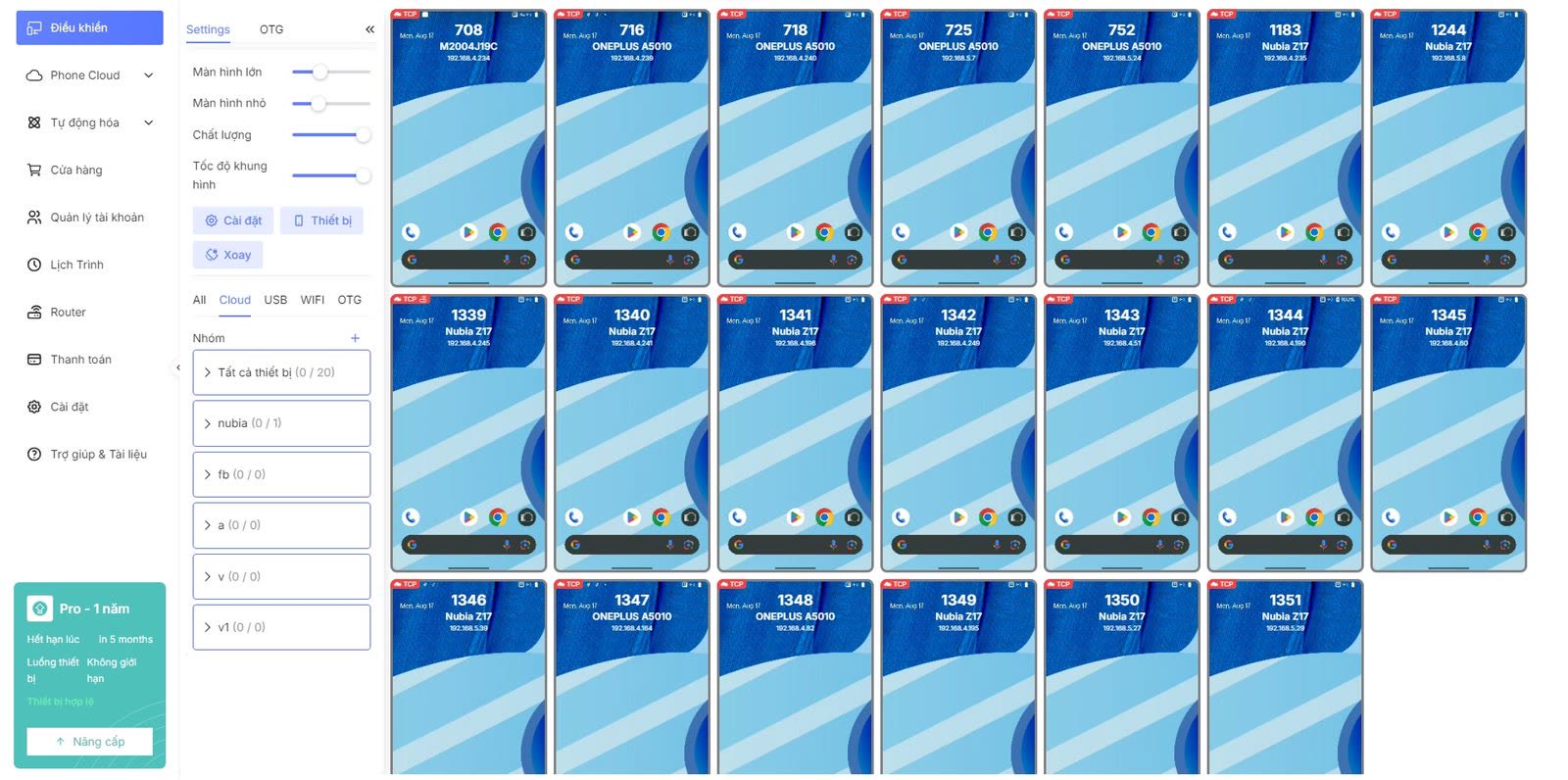
Control Center の項目です。HDSD p.4–7
20台すべての Wi-Fi を自動でオンにする
Section titled “20台すべての Wi-Fi を自動でオンにする”端末のシステム時刻を変更する
Section titled “端末のシステム時刻を変更する”使用しているタイムゾーンに合わせます。お使いの PC の時刻に合わせて構いません。
任意の1台でフラッシュライトをオン/オフする
Section titled “任意の1台でフラッシュライトをオン/オフする”最も小さく、しかし最も分かりやすいテストです。端末が数秒以内に反応すれば、制御の経路はつながっています。
操作の同期を試す
Section titled “操作の同期を試す”1台で操作して、20台すべてが同じ動きをするか確認します。
15分ほど、数台を手で操作して慣れる
Section titled “15分ほど、数台を手で操作して慣れる”時間の無駄に見えますが、そうではありません。3日目は、この感覚を土台にして進めます。
任意:adb コマンドをいくつか試す
Section titled “任意:adb コマンドをいくつか試す”技術的な知識がある方向けです。試さなくても問題ありません。
よくある3つの失敗
Section titled “よくある3つの失敗”| ✕ | 失敗 | 原因 / 対処 |
|---|---|---|
| 1 | Scan を押しても端末が1台も見つからない | ほとんどは、2つのアドレス範囲を追加していないか、追加したのに Active を押し忘れたのが原因です |
| 2 | OTG を接続してもスマートフォンがネットワークにつながらない | まずプロキシを確認します。プロキシに問題がなければ、スマートフォンの時刻を確認します |
| 3 | H3000 で Box 2台を使う | H3000 が扱えるのは Box 1台までです。Box 2台以上ではミニPCが必要で、OTG で接続します |