
A6 · 3日目 — はじめての自動化
レイヤー4 · 自動化
今日の問い: 端末は自分の代わりに動いてくれるか?
今日は新しい機能を学びません。この2日間で自分の手で行った作業を、端末に任せるだけです。
1日目と2日目にあなたが手で行った操作そのものを、スクリプトとして記録し、複数の端末で同時に実行するものです。コードを書く必要はなく、選んで押すだけです。
| ツール | できること | 使うタイミング |
|---|---|---|
| Auto Login | 1台ずつ手で入力する代わりに、ログインとログアウトを一括で行います | 今日から |
| Trust(アカウントの育成) | 端末が、はっきりした好みを持つ本物の人間のように動画を見て、スクロールし、いいねし、フォローします。目的は、このアカウントが真新しいアカウントではなく、習慣を持った人のものだとプラットフォームに認識させることです。 | 2〜4週間実行します |
| Boost(エンゲージメントの拡散) | 特定の投稿にエンゲージメントを集中させ、プラットフォームにより広く配信させます | 十分に育成した後のみ |
自動化パッケージのダウンロード → Auto Login の実行 → Trust をオンにしてアカウントを育成
プラットフォームのアプリが端末に入っているか確認する
Section titled “プラットフォームのアプリが端末に入っているか確認する”プラットフォームのアプリは2日目 · 手順3でインストール済みです。まだ入っていない端末があれば、そこの手順に従って追加でインストールします。公式 APK フォルダーからダウンロードし、ユーザーマニュアル(HDSD)内のリンクは使わないでください。
使用するプラットフォームの自動化パッケージをダウンロードする
Section titled “使用するプラットフォームの自動化パッケージをダウンロードする”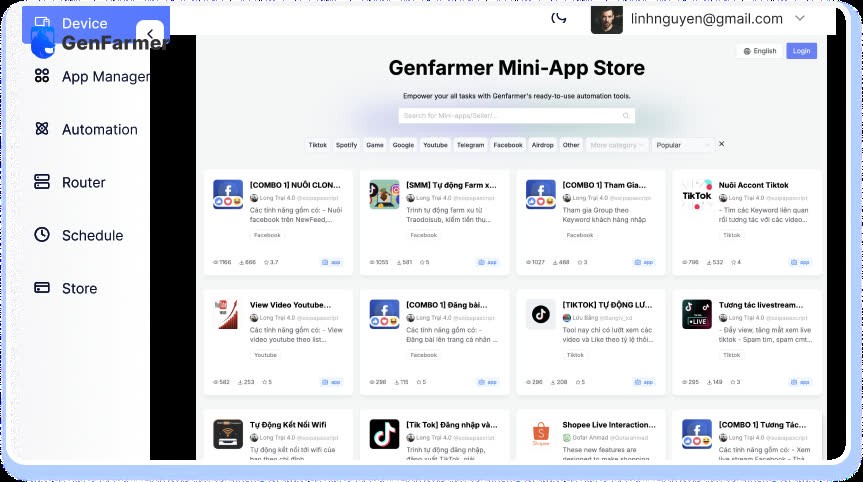
Store を開き、検索してダウンロードします。操作説明ビデオもあります — GenFarmer ビデオのプレイリストを参照してください。HDSD p.18–20 · 52–55 · 80–83
プラットフォームの3つのツールをダウンロードする
Section titled “プラットフォームの3つのツールをダウンロードする”Auto Login、Trust、Boost の3つです。HDSD p.21–24 · 56–59 · 84–88

Account Manager の画面を開く
Section titled “Account Manager の画面を開く”どのアカウントでどのスクリプトを実行するかを選ぶ場所です。2日目にはアカウントを登録するためにこの画面を使いましたが、今日は指示を出すために使います。
既存の5個のアカウントだけで Auto Login を実行する
Section titled “既存の5個のアカウントだけで Auto Login を実行する”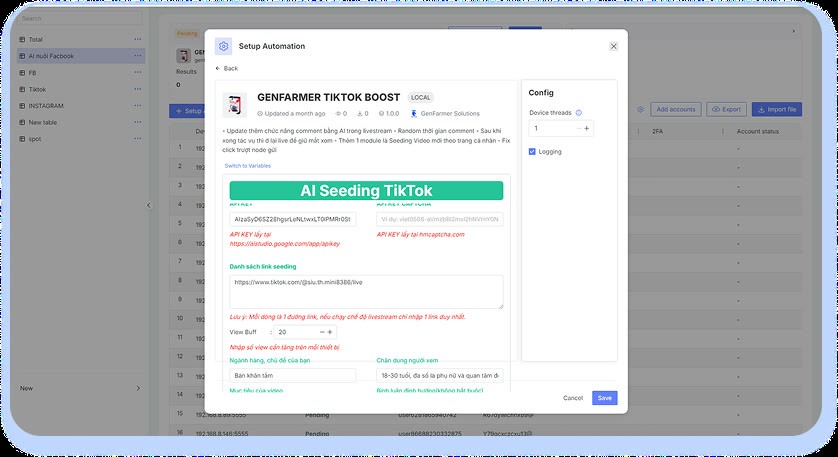
まだ拡張しません。
その5個のアカウントで Trust をオンにする
Section titled “その5個のアカウントで Trust をオンにする”一晩実行したままにします。
翌朝に確認する
Section titled “翌朝に確認する”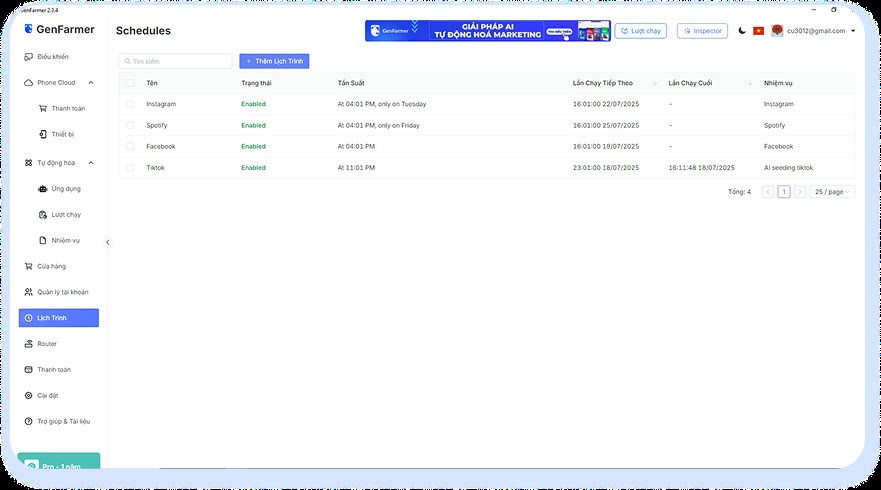
5個すべてが生き残っていれば、20個になるよう買い足し、20台すべてで Auto Login と Trust を実行します。
よくある3つの失敗
Section titled “よくある3つの失敗”| ✕ | 失敗 | 結果 |
|---|---|---|
| 1 | 早く結果を見たいからと、初日から Boost をオンにする | ロードマップ全体で最も高くつく失敗 |
| 2 | 少しずつ増やす代わりに、最初からフル稼働で実行する | アカウントが大量に凍結(BAN)される |
| 3 | 自動コメントの段階になって初めて vilao.ai の API キーがないことに気づく | 途中で止まらざるを得ません。これは0日目の準備項目です。注意:正しい API を使っていても、提供元のモデルに障害があると、自動コメントは影響を受けることがあります |